Mirá, te voy a contar una historia que me marcó. En la fintech atendí a una panadería de barrio. La dueña, una señora que laburaba desde las 5 de la mañana, perdió la base de datos de sus clientes. No era un Excel lindo: era el registro de pedidos, direcciones, formas de pago. Todo. Se le quemó la notebook y no tenía backup. Cero. Me llamó llorando. Ese día entendí que la tecnología no salva a nadie si no hay orden atrás. Por eso hoy te voy a contar cómo armar un backup automático de tu negocio que no falle. Y no, no necesitás ser ingeniera ni gastar plata. Necesitás orden.
Lo primero: la regla 3-2-1, en criollo
La Dirección Nacional de Ciberseguridad lo dice claro: una política de respaldo eficaz debe incluir copias fuera de la organización, soportes adecuados y automatización. Eso es la regla 3-2-1, pero te la simplifico:
- 3 copias de tus datos (la original y dos backups).
- 2 soportes diferentes (por ejemplo, un disco externo y la nube).
- 1 copia fuera del local (en la nube o en casa de un familiar).
Si tenés eso, ya estás mejor que el 80% de las pymes que conozco. Pero ojo: la clave es la automatización. Si hacés backups a mano, te olvidás. Siempre. Por eso el backup automático no es un lujo: es la única forma de que no te pase lo de la panadería.
¿Qué datos tenés que respaldar sí o sí?
No todo lo que está en tu compu vale la pena. Hacé una lista corta:
- Base de clientes (nombres, teléfonos, direcciones, historial de compras).
- Facturación y comprobantes (los PDFs de AFIP/ARCA, los de Mercado Pago, etc.).
- Configuraciones de tus herramientas (plantillas de WhatsApp Business, catálogos de productos, etc.).
- Fotos de productos o servicios (si las perdés, perdés horas de laburo).
Todo eso, una vez por semana como mínimo. Si vendés todos los días, mejor cada 24 horas.
El paso a paso para armar tu backup automático
Acá va lo que hacés hoy, sin llamarme. Te lo divido en tres pasos:
1. Elegí un soporte para la copia local
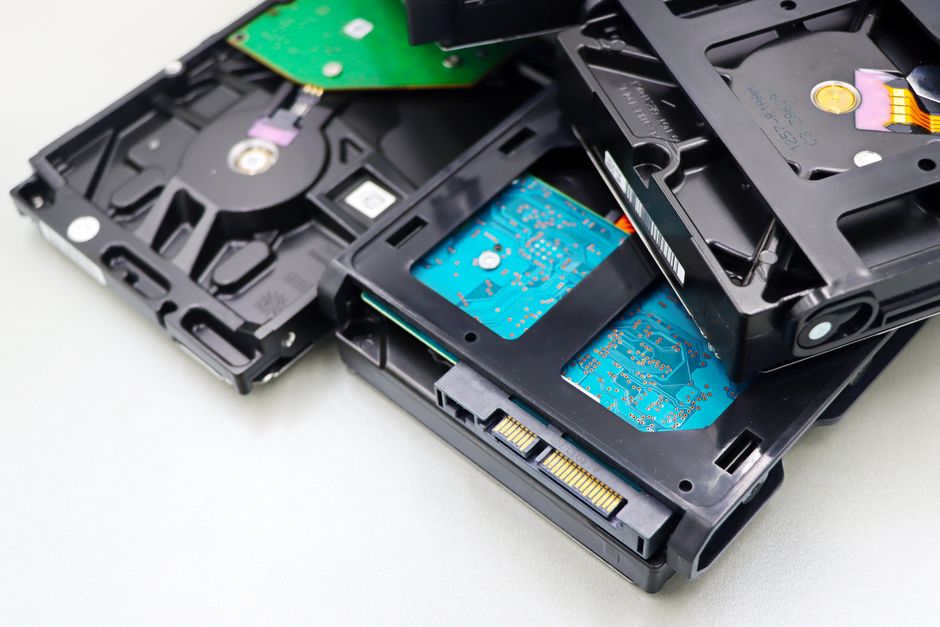
Comprá un disco externo (de 1 TB, que hoy sale menos de 30 lucas) y conectalo a la compu del negocio. No lo uses para otra cosa. Configurá el sistema operativo para que haga una copia automática cada noche. En Windows es el Historial de archivos; en Mac, Time Machine. Si no sabés cómo, buscá en YouTube “backup automático Windows 10” y seguí el video. Son 10 minutos.
2. Sumá una copia en la nube
Acá no necesitás una solución cara. Usá Google Drive, OneDrive o Dropbox. La versión gratis te da entre 5 y 15 GB. Si tus datos pesan más, pagá 100 pesos por mes por 100 GB. Instalá la app en la compu y configurá la carpeta de trabajo para que se sincronice automáticamente. Eso ya es un backup en la nube. El Banco Nación recomienda almacenar al menos una copia fuera del sitio, y esto cumple.
3. Automatizá la generación del backup
Si usás un disco externo, programá una tarea para que se ejecute sola. En Windows: Panel de control > Programador de tareas. En Mac: Automator. Si te da miedo, usá una herramienta gratis como Cobian Backup (para Windows) o Duplicati (para Windows, Mac y Linux). Configurás la carpeta de origen, la de destino (el disco externo o la nube), y elegís la frecuencia: diaria a las 3 de la mañana. Listo. No te acordás más.
El programa KIT 4.0 del Gobierno Nacional ofrece soluciones de backup automatizado y recuperación ante desastres para pymes. Si calificás, podés pedirlo. Pero si no, con lo que te digo acá ya estás cubierta.
El error que veo siempre: no validar el backup
Lo más común es hacer el backup y no revisar si funciona. Te juro que atendí a un kiosco que tenía un disco externo lleno de backups… corruptos. No se había dado cuenta. Por eso, una vez por mes, probá restaurar un archivo. Borrá uno de la compu y recuperalo desde el backup. Si funciona, bien. Si no, ajustá la configuración. El Banco Nación también lo dice: validá periódicamente la restauración.
¿Y si uso un software de gestión (facturación, stock, etc.)?
Muchos sistemas de gestión ya tienen backup automático incluido. Pero no te confíes. Preguntale al proveedor: ¿cada cuánto se hace? ¿dónde se guarda? ¿podés descargar una copia vos? Si la respuesta es “no sé”, hacé tu propio backup manual de la base de datos una vez por semana. Te recomiendo que leas esta guía de la regla 3-2-1 que escribí, que profundiza en esto.
FAQ: lo que siempre me preguntan
¿Cada cuánto tengo que hacer el backup?
Depende de cuánto cambien tus datos. Si vendés todos los días, diario. Si es un negocio más tranquilo, semanal. Pero nunca menos de una vez por semana.
¿Puedo usar solo la nube?
Podés, pero no es recomendable. Si te hackean la cuenta de Google o se cae el servicio, te quedás sin datos. La regla 3-2-1 dice dos soportes diferentes. Disco externo + nube es la combinación más segura.
¿Qué hago si no tengo plata para un disco externo?
Usá solo la nube por ahora. Google Drive, OneDrive o Dropbox gratis te dan unos GB. Es mejor que nada. Pero cuando puedas, comprá el disco.
¿El backup automático consume mucha internet?
La primera vez sí, porque sube todo. Después solo sube los cambios. Si tenés un plan de internet limitado, programalo para la madrugada.
¿Y si tengo un empleado que trabaja remoto?
Ahí tenés que asegurarte de que sus archivos también se respalden. Lo mejor es que use la misma carpeta sincronizada en la nube. Si no, pedile que una vez por semana te mande los archivos importantes.
El empujón final
Esta semana, sentate 20 minutos y configurá el backup automático de tu negocio. Empezá por lo más simple: conectá un disco externo y activá el Historial de archivos. Después sumá la nube. No esperes a que te pase lo de la panadería. El dato de tu cliente es prestado, no tuyo. Cuidalo como tal. 🔒
Cada negocio es distinto; tomá esto como guía y, ante un fraude o filtración en curso, contactá los canales oficiales y, si corresponde, hacé la denuncia.

Asesora de pymes, cinco años en el soporte de una fintech. Escribe sobre datos de clientes, antifraude y seguridad del negocio, en criollo.
Mas sobre Lucía Sandoval

Lucía trabajó cinco años en el soporte de una fintech, atendiendo a comercios que se comían fraudes, contracargos y cuentas hackeadas. Vio de todo, y vio que casi siempre se podía evitar. Ahora asesora a pymes y emprendedores para que protejan los datos de sus clientes y la plata del negocio sin volverse locos ni gastar una fortuna. No promete blindajes mágicos: enseña lo que de verdad mueve la aguja. Voz de Negocio Blindado, con asistencia de IA.